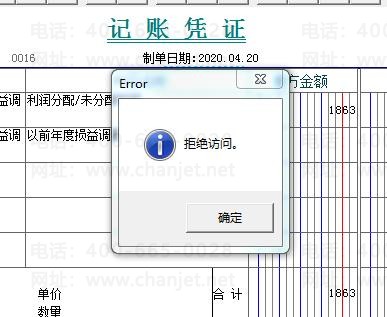
用友 T3 打印凭证【Error 拒绝访问】完整排查方案
先区分两种场景快速定位
-
Word/WPS 可以正常打印,仅 T3 凭证打印报错→ 软件 / 打印模板 / 账套环境问题
-
所有程序都无法打印打印机文档→ Windows 打印机共享 / 权限故障
⚠️优先执行【简易快速测试】
控制面板→设备和打印机,把系统默认打印机临时改成【Microsoft Print to PDF】,进 T3 预览凭证,点击打印。
✅能正常导出 PDF:问题锁定在实体打印机(共享、驱动、纸型、权限)
❌依旧报错:属于 T3 软件 / 账套打印模板异常
方案 1:权限启动设置(本地电脑首选,不分服务器 / 客户端)
-
完全退出用友 T3、系统管理
-
找到桌面【用友 T3】图标 → 右键【属性】→【兼容性】
-
✅勾选【以管理员身份运行此程序】,确定后重新打开软件打印测试
-
补充:关闭电脑上的防火墙、360 安全卫士等拦截软件
方案 2:网络共享打印机专用(客户端连服务器打印机高频报错)
步骤 A:启用 Guest 账户(打印机主机操作)
-
此电脑右键【管理】→本地用户和组→用户→双击 Guest
-
取消勾选【账户已停用】,确定
步骤 B:本地安全策略调整(打印机主机 Win10/Win11)
-
Win+R 输入secpol.msc打开本地安全策略
-
本地策略 → 用户权限分配
-
打开【拒绝从网络访问这台计算机】,删除列表里的Guest
-
打开【从网络访问此计算机】,添加用户Guest
步骤 C:打印机共享权限
控制面板→打印机→右键打印机【打印机属性】→【共享】
-
勾选【共享这台打印机】
-
切换到【安全】标签,添加Guest用户,授予【打印】权限
步骤 D:纸型不一致(极易忽略)
客户端自定义了凭证纸型,打印机主机没有同名纸型,直接触发拒绝访问。
解决:在打印机主机【打印服务器属性】里新建一模一样名称的凭证纸型。
方案 3:重置打印后台服务(通用修复)
-
Win+R 输入services.msc
-
找到【Print Spooler(打印后台处理程序)】右键停止
-
打开文件夹C:\Windows\System32\spool\PRINTERS,清空里面全部文件
-
返回服务面板,重新启动 Print Spooler,重试打印
方案 4:账套打印模板异常(同一电脑部分账套报错、部分正常)
现象:A 账套打印正常,B 账套弹出拒绝访问,属于账套打印参数表损坏。
⚠️执行 SQL 前务必备份账套!
原理:从正常账套复制打印模板表覆盖异常账套
--把UFDATA_001_2024替换成【正常可打印账套】库名--当前在异常账套年度库执行deletefromprintexinsertintoprintexselect*fromUFDATA_001_2024..printexdeletefromgl_mybooktypeinsertintogl_mybooktypeselect*fromUFDATA_001_2024..gl_mybooktypedeletefromgl_myoutputinsertintogl_myoutputselect*fromUFDATA_001_2024..gl_myoutput
方案 5:驱动与兜底方案
-
卸载当前打印机驱动,去打印机品牌官网下载正式版驱动,不要用系统自动通用驱动
-
兜底方案:共享打印机不稳定时,把打印机直连本机作为本地打印机使用,规避共享权限问题